PCIe 通道拆分指南:装 4 块 NVMe 只认 1 块?先看你的主板支不支持

扩展 NVMe 存储时,很多人踩过同一个坑:主板 M.2 插槽不够用,买了多盘转接卡插上,要么只认出一块硬盘,要么全部跑在降速模式下。问题往往不在硬盘本身,而在于转接卡和主板的拆分方案没有配对。
转接卡分两种:纯直通卡依赖主板支持 PCIe 通道拆分(Bifurcation),由 BIOS 把一条 x16 静态拆成多条独立链路;带 Switch 芯片的卡不依赖主板拆分,由卡上芯片完成通道分配,但有带宽共享和转发延迟。两者的能力边界不同,搭配方式也不同——选错了,插再多盘也认不全。
通道拆分 vs Switch:先搞清楚两条路
遇到"多盘只认一盘"时,先判断你的系统走的是哪条技术路径。
通道拆分(Bifurcation)是主板 BIOS 提供的能力。它把一条物理 PCIe 插槽的通道静态划分为多条独立链路——比如 x16 拆成 x8+x8 或 4×x4,每条链路独立连接一块设备,带宽无损、没有交换延迟。相当于"物理分家",各走各的。
带 PCIe Switch 芯片的方案不依赖主板拆分能力。Switch 芯片在转接卡上完成通道动态分配,相当于把一条 x16"合租"给多块设备。好处是对主板没有要求,代价是带宽共享和转发延迟。
关键:你的平台支不支持?
不是所有平台都支持同一种拆分模式:
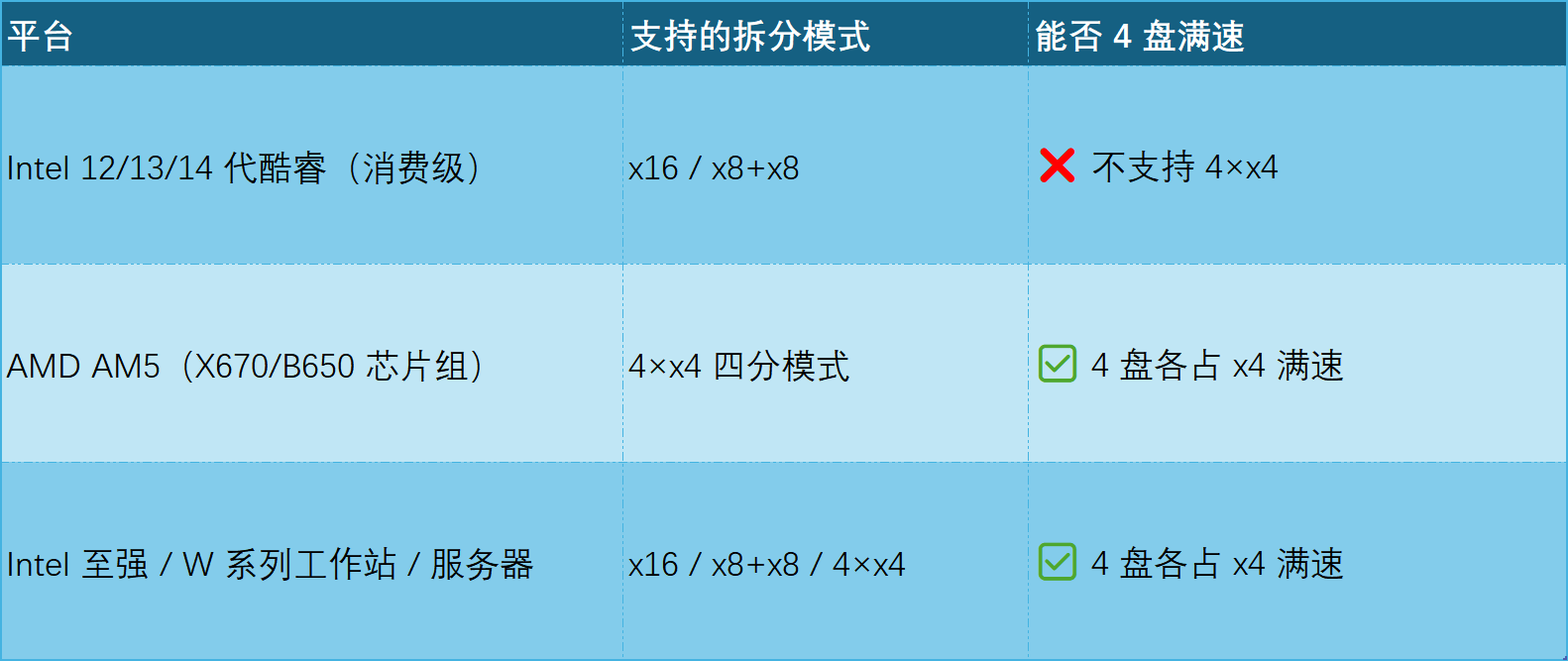
Intel 消费级平台靠纯拆分做不到四盘满速——要么接受每两盘共享 x8 带宽,要么用带 Switch 芯片的转接卡。
BIOS 怎么开?
确认平台支持后,操作很简单:
1、开机按 Del / F2 进入 BIOS
2、进入Advanced → PCIe Configuration(华硕在 PCIe Subsystem Settings,微星在 Settings → Advanced → PCIe Settings,技嘉在 Chipset 分类下)
3、找到对应插槽的Bifurcation选项,选择目标模式:Intel 选x8+x8,AMD 选x4x4x4x4
4、F10 保存重启
不同平台选项名称有可能不一样,如果所示选项名为PCIe RAID模式
找不到选项?在 BIOS 搜索框输入 "Bifurcation" 快速定位;始终没有则说明硬件不支持,升级 BIOS 也没用。
转接卡起什么作用?
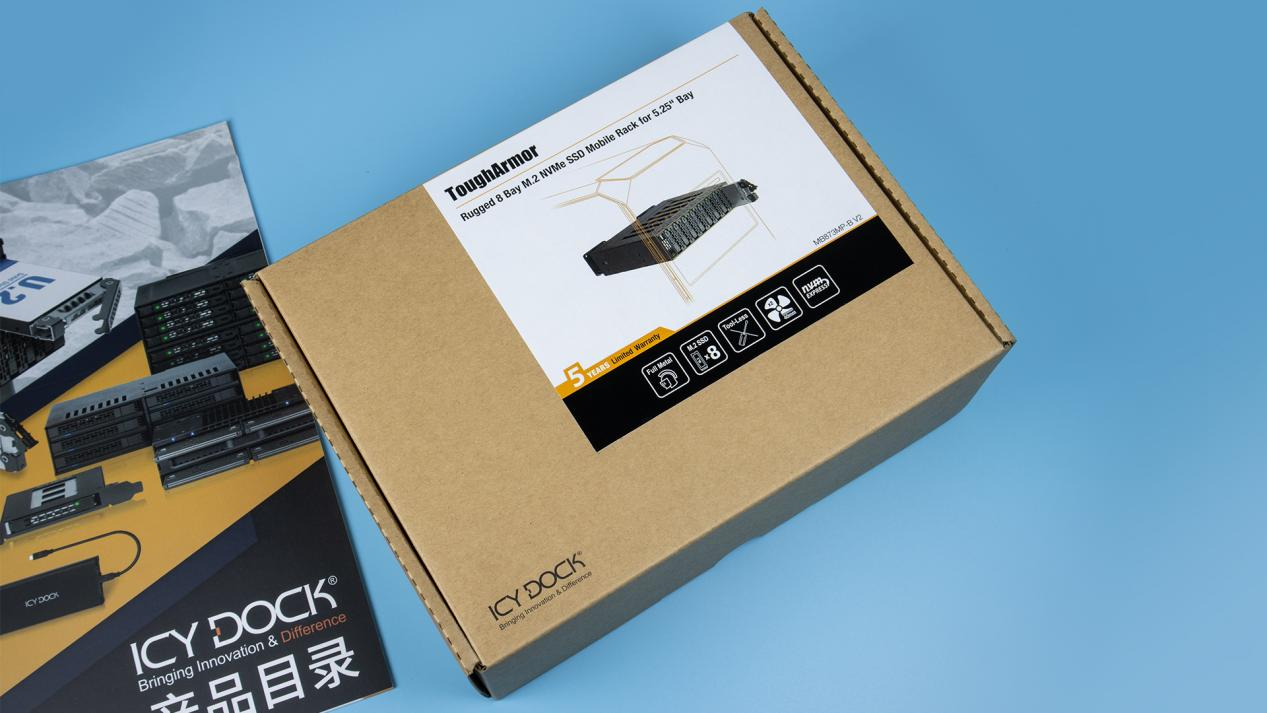
以 ICY DOCK MB204MP-B(PCIe x16 转 4 口 M.2 NVMe 直插转接卡)为例,它本身不做拆分,属于纯物理通道透传方案,核心优势与适用场景清晰:
① 直插免线,紧凑扩展—— 直接把 x16 插槽的通道转化为 4 个板载 M.2 插槽,硬盘直接插在卡身上,无需额外线缆,既解决了主板原生 M.2 接口不足的问题,也节省了机箱内部空间,走线更整洁。
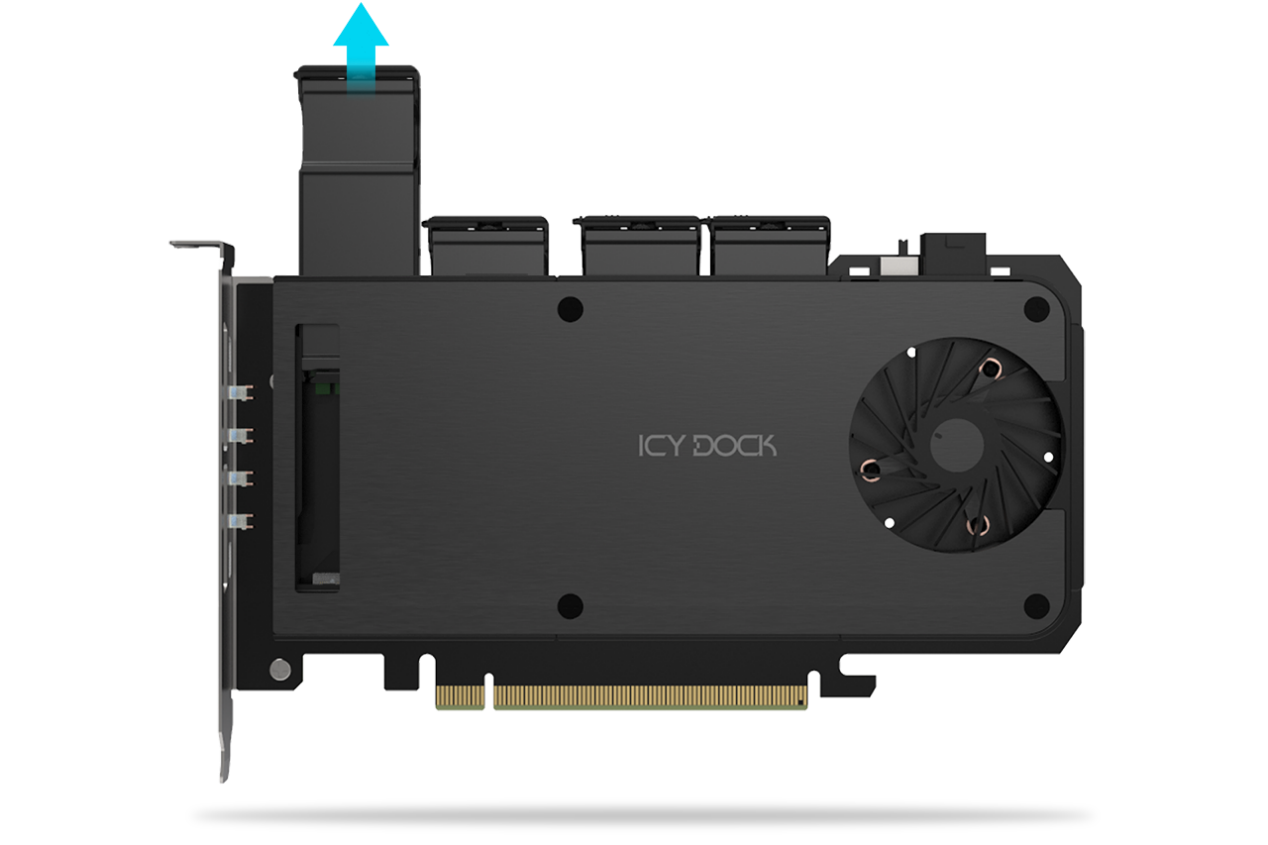
② 原生透传,无额外延迟—— 板上无转接芯片,通道完全透传,没有额外转发损耗,适合常规机箱内短距离安装、追求原生存储性能的多 NVMe 扩展场景。
PS:ICY DOCK 即将推出自带拆分功能的 MB204MP-B 新版本,板上集成通道拆分能力,不再依赖主板 Bifurcation 支持——届时 Intel 消费级平台也能实现四盘独立识别,无需 Switch 芯片,无需进 BIOS 设置,插上去就能用。
不同平台下的实际带宽分配:
转接卡只是"通道延伸器",真正让多盘被独立识别的,是主板开启的拆分模式。很多人以为多盘转接卡插上去就能用——根源就在这。
选购决策清单
- 先查主板:确认是否支持 Bifurcation 及对应拆分模式,决定你能用纯透传方案还是必须选 Switch 卡
- 主板支持拆分:选 MB204MP-B、MB308A 等纯透传直插方案,带宽无损,适合机箱内短距离安装
- 主板不支持拆分 / 需要线缆引出:选带 Switch 芯片的转接卡,兼容性强,注意信号衰减
搞清楚平台能力,选对转接卡方案,多盘扩展并不复杂。最怕"先买了再说"——排查成本远高于提前花五分钟查说明书。
相关文章
-
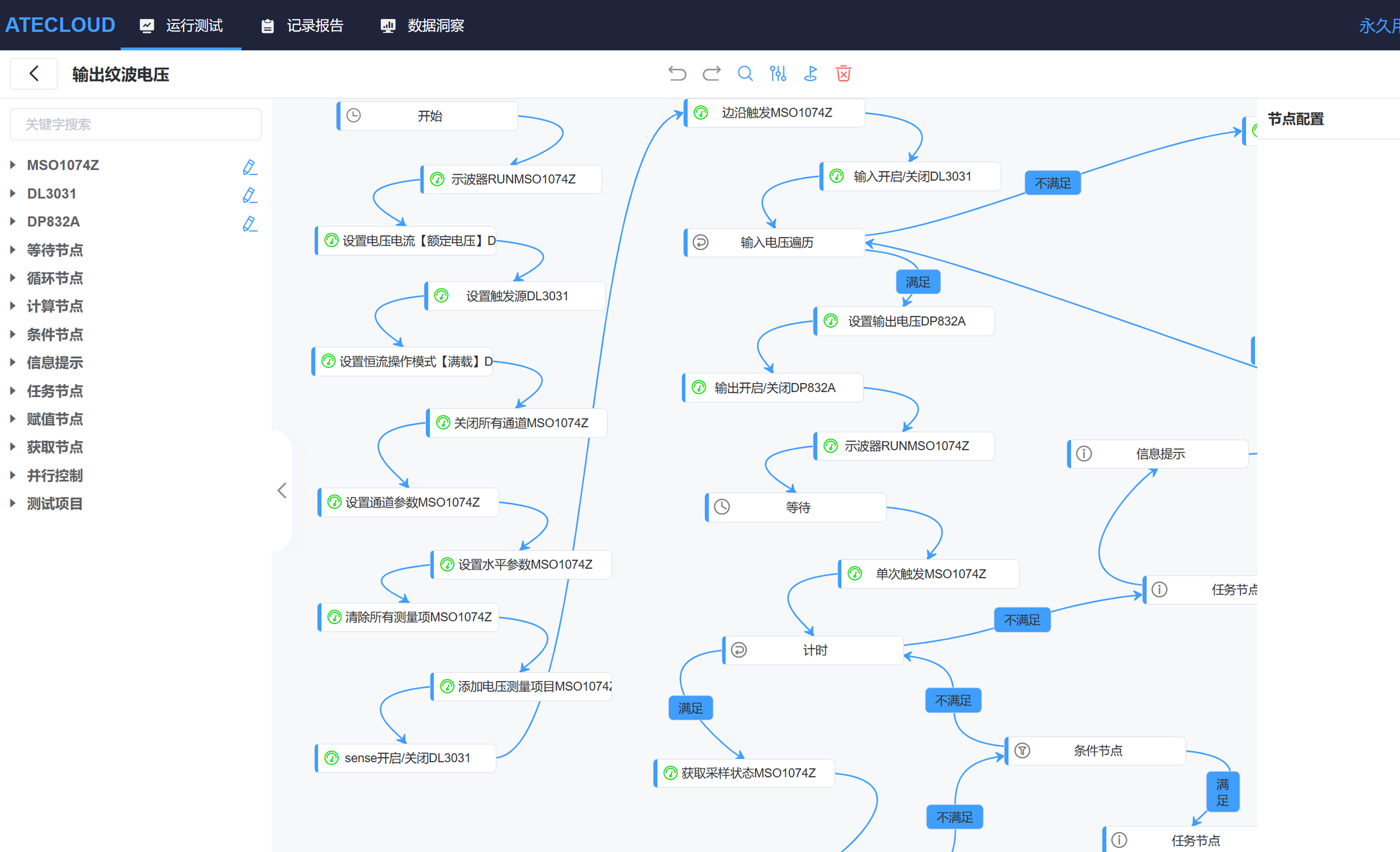
ATECLOUD如何快速准确地进行电源完整性测试?
-
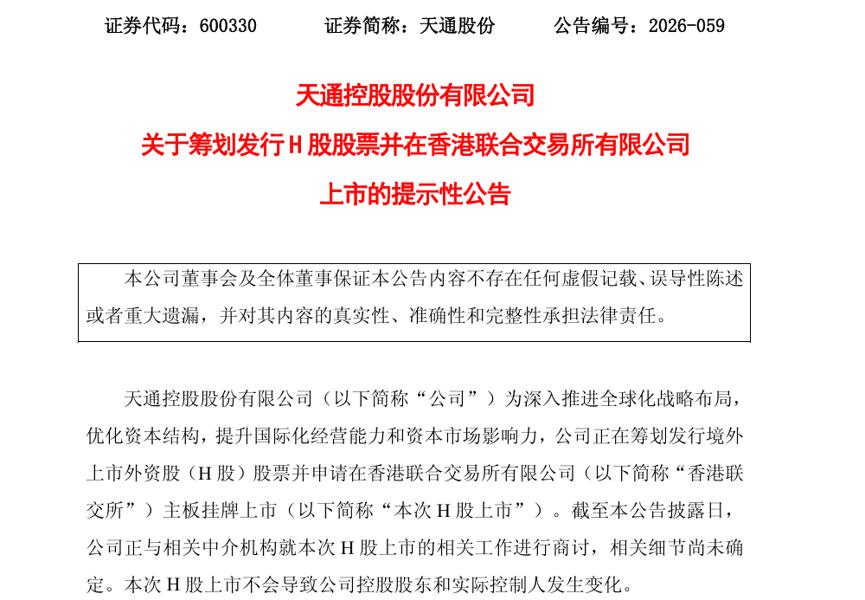
牵手时代电气,天通股份冲刺港股IPO!
-
机器人电机灌封为什么有气泡?从材料、绕组到真空工艺完整排查
-
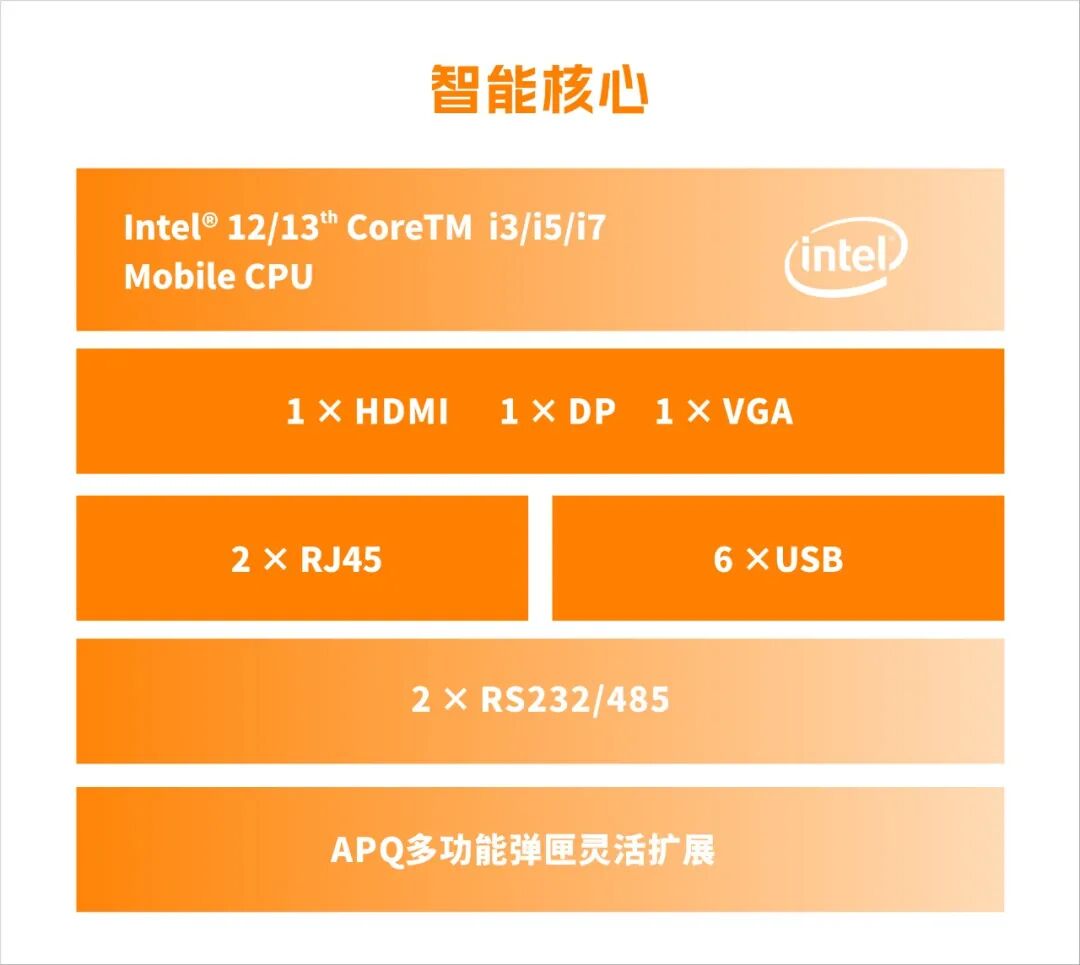
【场景案例】阿普奇模块化无风扇弹匣式控制器AK6在工商业储能系统集成中的应用实践
-
多Pin Pogo Pin连接器如何分配电源、信号与接地触点
-
MLCC 与钽电容选型要点:容量衰减、机械应力与车规验证如何把关
-
LLC明明设计成ZVS,为什么实机还是硬开通?
-
12 天迁移 1000+文件:DevEco Code 如何助力灵动小组件完成第四次大重构